Opis nacina upotrebe alata
1. Quick Mask
je prilično jednostavan . Quick Mask mod vam omogućuje da koristite kist, olovku, Paint Bucket, itd. alata za boje "inverznih izbor", koristeći nijanse sive i crne. (Crno identificira dijelove koji neće biti odabrani, bijela identificira dijelove koji, kad ih odaberete, će imati neki stupanj transparentnosti.) Kada slikate pozadinu s crnom četkom, primijetit ćete kako se na tom području javlja ružičasta boja. Ružičasto područje je maskirano područje. Možete promijeniti boju teksta u bijelo, kada želite "slikati leđa" dijelovima objekta.
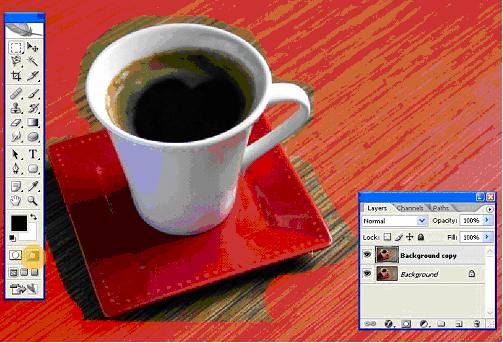
Kada je sve u pozadini ružičasto, možete se prebaciti natrag na uobičajeni način rada, "jasni" dijelovi Quick Mask su odabrani tako da možete primijetiti promjene. Ako želite da promjenite pozadinu ili ostavite sve kako jest, samo pritisnite CTRL + SHIFT + I inverzni izbor. Kada već imate izbor obrnut, pritisnite DELETE i viola pozadine se briše.
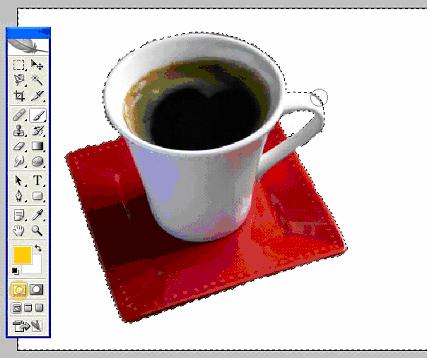
Ova metoda radi dobro za bilo koju sliku, ova tehnika je prilično brza. Imate savršenu kontrolu nad rubovima objekta i izlagati takvu kontrolu, morate imati prilično smirene ruke pri korištenju četke. Međutim, nije ispravno da pri stvaranju precizne maske objekta zajedno sa rubovima se pokupe neke boje iz pozadine.
2. Magic Wand
Magic Wand je zgodna tehnika posebno prikladna za slike sa visokim kontrastima objekta i pozadine.Kada se radi s punom bojom za podlogu s jakim kontrastom u odnosu na objekt, prvi pokušaj gotovo će biti savršen.Vi samo kliknite izvan objekta pomoću Magic Wand i pritisnite DELETE i viola pozadine je uklonjena. (Razina tolerancije je postavljena na 50)
Kada je kontrast objekta je dobar, a pozadina nije čvrsta možete kliknuti na pozadinu s alatom Magic Wand, a zatim držite shift-tipku na tipkovnici i kliknuti opet na dijelove koji nisu odabrani, samo ponovite ovaj postupak dok je cijela pozadina odabrana.
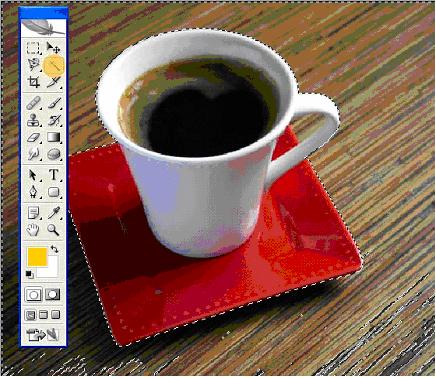
3. Magnetic Lasso
Magnetska Lasso otkriva i sjedini se uz rub objekta, stvarajući tačke, dok povlačite pokazivač uz objekt konture. Ako je tačka stvorena na krivom mjestu, možete jednostavno pritisnuti tipku BACKSPACE. Ako želite da namjerno stvorite tačku, lijevi klik upravo tamo gdje želite da se tačka stvori. Kada ste napravili obris oko objekta, kliknite na prvu tačku koju ste napravili i automatski odabir je napravio oko objekta. Magnetic Lasso opcijom, možete kontrolirati koliko blizu morate ostati na rubu slike kada vučete pokazivač mijenjajući "laso širinu" opciju. "Frekvencija" opcija vam omogućuje kontrolu koliko tačaka ste napravili. "Rub kontrast" omogućuje fino podešavanje detekcije ruba.
Ako postoji boja halo na objektu ili slika nema visok kontrast, laso može da ne otkrije rubove objekta . Možete to popraviti pomoću Quick Mask.Ovo se samo odnosi na prvu tehniku rada. Budući da Quick Mask radi samo sa dvije boje, crnom i bijelom, u vašoj alat paleti, koristite bijelu boju i to će oduzeti maske, crne slike čine suprotno.
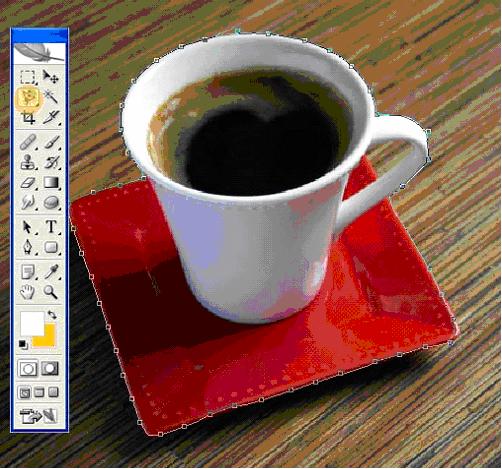
Baš kao i Magic Wand, ovaj alat je dobar za slike visokog kontrasta i koristite ga je razumno brzo i jednostavno.
4. Clipping path
Zadnja tehnika o kojoj ćemo raspravljati je clipping path .Ovdje se koristi alat - olovka za izradu putanja koje ocrtavaju vaš objekat.
Pri korištenju alata-olovka, treba se gledati da su "staze", a ne " sloj oblika " odabrane. Alat-olovka se koristi za crtanje putanja oko slike. Možete podesiti krivulju putanje klikom sidro točke i povucite je točno da stane krivulja oko rubova objekta.
Nakon što ste završili s vašom putanjom, kliknite dvostrukim klikom na "path" da spasite put koji ste stvorili sa zadanim nazivom "Put 1".Da bi izbor bio dobar pravo kliknite na rad , tj. put koji ste kreirali i kliknite na "napraviti odabir". Nakon što ste spremili to što ste uradili, možete se odlučiti za nastavak stvaranja drugog puta tj. putanje pod jednim slojem, samo nastavite maskiranje s unutrašnjim dijelom predmeta. Međutim, ako želite još jedan sloj, za svaku putanju, samo kliknite na "novi put" tab na paleti.
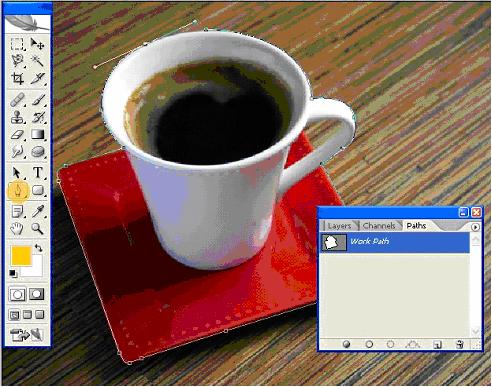
Na sve ove slike, primjenili smo tehniku maskiranje , a to maskiranje se obavlja pomoću alata-olovka. Imate cjelokupni nadzor u svoje slike i to radi s bilo kojom vrstom pozadine. Boja halo ili kontrast slike neće biti problem, jer vaš će posao biti određivanje tačke kao što je uključiti ili isključiti tačku. Možete biti detaljni ako želite, a uvijek možete i promijeniti putanju kada vi to želite.