


| |
| 2. Pravlkjenje putanja |
| 3. Mijenjanje putanja |
| 5. Clopping path-upotreba |
5. CLIPPING PATH - UPOTREBA
Clipping path je vektorska putanja koja dozvoljava da dio slike bude vidljiv, dok je preostali dio slike skriven. Ona je, ustvari, vektorski ekvivalent Photoshop maski. Da bi pokrili dio slike, tako npr. pozadinu kreiramo pomoću clipping path ( isijecajući putanju). Dva načina za kreiranje i upotrebu clipping patha su embedded path (ugradene putanje) i alpha kanal.
EPS, TIFF, PICT I PNG su neki od grafičkih formata koji podržvavaju ugrađene putanje ili alpha kanal, pri čemu se najviše koriste EPS I TIFF format. Kod otvaranja clipping patha u Photoshopu ne možemo vidjeti efekat koji postižemo isijecajućom putanjom. Treći način na koji bi mogli izvesti istu radnju je korištenje programa kao sto su Adobe INDesing ili QuarkXPress.
Ugrađene putanje su vektorske maske ili selekcije koje razdvajaju dijelove slike. Putanje se mogu izvesti kao clipping path u druge aplikacije. EPS format podržava ugrađene putanje.
Alfa kanal je bitmap maska sa korištenjem providnosti. Oni sadrže i providna i neprovidna područja slike. TIFF format podržava i ugrađene putanje i korištenje alfa kanala.
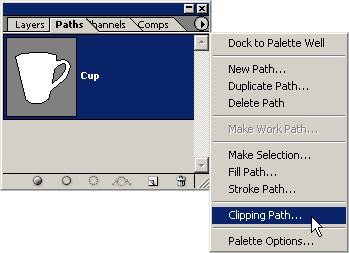
Pretvaranje putanje Photoshopa u clipping path izvodimo izborom istoimene opcije na paleti Path.
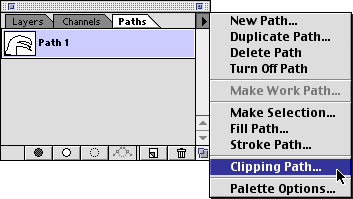
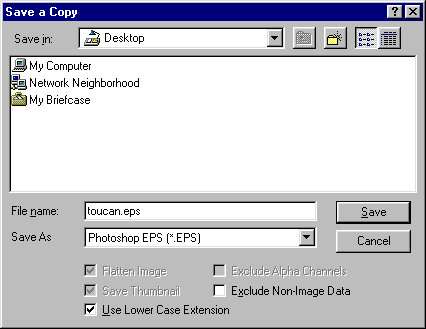
Da bi putanju izveli u neku drugu aplikaciju iz Photoshopa moramo je spremiti u ESP formatu.
Primjer
Ispod je slika šolje koja se nalazi na stolu. Isiječemo je, a zatim ćemo joj dodijeliti neku novu pozadinu.
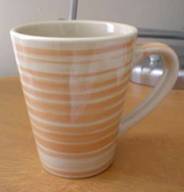
Prvo ćemo iskoristiti Pen alatku da bi iscrtali putanju. Otvorimo paletu Paths i pritisnemo ikonu New Path.
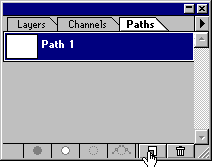
Nakon toga crtamo putanju koristeći pero, pokušavajući koristiti što manje tačaka, koliko je to moguće.
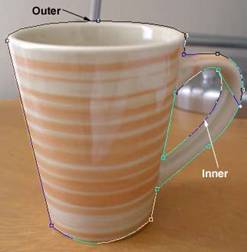
Dakle, iscrtali smo unutrasnju i vanjsku putanju. Sama putanja šolje izgleda kao na slici ispod:
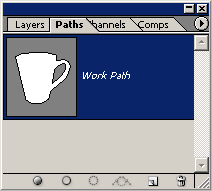
Photoshop dopusta da se više putanja koristi u datoteci, ali samo jedna može biti isijecajuća (Clipping path). Odaberimo je i na meniju Path izaberimo opciju Clipping Path.
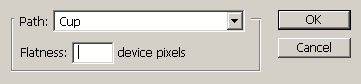
U dijalog prozoru “Path 1” je izabrana kao isijecajuća putanja. Vrijednost parametra Flatness odreduje koliko precizno će putanja pratiti krivu. Manja vrijednost daje precizniju putanju.
Sljedeće što je potrebno uraditi je da snimimo kopiju datoteke u Photoshopovom EPS formatu.
Ispod je prikazan efekat isijecajuće putanje. EPS datoteka koja se štampa (izvozi) slično PostScript pisaču. Da bi vidjeli efekat na ekranu potrebno je otvoriti EPS datoteku u nekom grafičkom programu kao sto su Adobe Ilistrator, CorelDRAW ili Macromedia Freehand ili izvesti EPS datoteku u page layout program kao što je QuarkXPress ili Adobe PageNaker ili pretvoriti EPS pomoću Adobe Acrobat Distillera i vidjeti rezultat u PDF formatu uz pomoć Acrobat Readera.
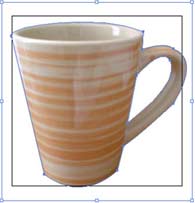
(Napomena: Ako otvorimo EPS datoteku u Adobe Photoshopu ne možemo vidjeti efekat postignut sa Clipping path.)
Nakon što nalijepimo EPS sliku šolje na drugu pozadinu to izgleda ovako:

|