
Mijenjanje putanja
U večini slučajeva prva putanja koju napravimo nije savršena. Rijetko se u prvom pokušaju dobiju zadovoljavajuće selekcije ili putanje. Putanje možemo izmijeniti drugim alatkama iz grupe Pen.
Alatke za obradu putanja
Alatke za obradu putanja možemo pokazati tako da pritisnemo na trokutić u donjem desnom uglu alatke Pen i na taj način otvorimo odgovarajuću paletu.
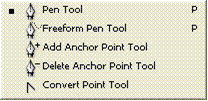
Pen Tool – koristi se za crtanje novih putanja.
Freeform Pen Tool – ova alatka se koristi za crtanje putanja proizvoljnih oblika i pravca prostiranja, pri ćemu Photoshop dodaje potrebne tačke i ručice tako da možemo podesiti svaki dio putanje.
Add Anchor Point Tool – alatka za dodavanje tačaka u putanju.
Delete Anchor Point Tool – alatka za brisanje tačaka putanje.
Convert Point Tool – alatka za naknadnu promjenu vrste tačke.
Osim navedenih Photoshop ima i dvije alatke za izbor putanja. One se nalaze u kutiji sa alatkama, odmah iznad alatki Pen.
Alatka Direct Selection Tool (predstavljena bijelom strelicom) pomjera pojedinačne segmente putanje.
Alatka Path Selection Tool (predstavljena crnom strelicom) pomjera sve komponente jedne putanje odjednom.
Osnovne tehnike rada sa putanjama
- Da bismo izabrali putanju trebamo pritisnuti njeno ime na paleti Paths.
- Da bismo poništili izbor putanje trebamo pritisnuti ime neke druge putanje ili prazan prostor na paleti Paths.
- Brisanje putanje radimo tako da je odvućemo na ikonu kante za smeće.
- Kopiranje putanje izvodimo tako da je izaberemo na paleti Paths i odvućemo na dugme Create New Path.
- Kreiranje nove putanje možemo uraditi na jedan od slijedeća četiri načina:
crtanjem jednom od alatki Pen,
biranjem opcije New Path iz menija palete Path,
pritiskom na dugme Create New Path na dnu palete Path,
pretvaranjem iz selekcije opcijom Make New Path.