
| Dijaloški okvir krivulja |
| Usidrene tačke |
| Okvir za ulaz i izlaz |
| Tehnika pipete |
| Tehnika kanala |
| Krivulja slobodnog oblika |
| Literatura |
Tehnika kanala (Chanells)
Chanell okvir se nalazi na vrhu okvira za dijalog Curves. Ovaj okvir nam dozvoljava da radimo na cijeloj slici (RGB), ili samo na pojedinačnim kanalima boje.
I ovdje je jako bitno koristiti Color Sampler mete.
Da bismo otklonili količinu boje na slici koristeći Chanell tehniku, slijedite slijedeće korake:
- Stvorite Curves Adjustment Layer
- Koristeći Info paletu zabilježiti RGB vrijednosti Color Sampler meta. Svrha je da se naprave krajnje vrijednosti tako da budu identične jedna drugoj za crne i bijele mete.
- Za crnu tačku, želimo izjednačiti svaku od RGB krajnjih vrijednosti, sa najnižom RGB prijašnjom vrijednošću.
- Ispravka crne tačke. Koristeći padajući meni Chanell okvira izabrati jedan, ili dva modela boje, tako da nemaju najmanju RGB prijašnju vrijednost.
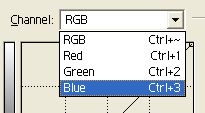 Slika16. Kanali
U našem slučaju to su Red i Blue model. Napravite usidrenu tačku, za crnu metu. Kliknite na Input okvir. Koristeći tipku sa strelicom na tastaturi, mijenjajte broj sve dok krajnja vrijednost u Info paleti se ne podudari sa najnižom prijašnjom vrijednošću. U ovom primjeru želimo mijenjati Red i Blue model, dok se njihova krajnja vrijednost ne izjednači sa 34. - Ispravka bijele tačke. Radimo na isti način kao i sa crnom tačkom, samo u ovom slučaju tražimo najveću početnu vrijednost.
Izabrati jedan ili dva kanala, tako da oni nemaju najvišu prijašnju vrijednost. U ovom slučaju to je Blue kanal. Napraviti usidrenu tačku za bijelu metu. Kliknuti na Input okvir. Pritiskom na tipku s donjom strelicom mijenjati broj dok se krajnja vrijednost u Info paleti ne podudari sa najvišom prijašnjom vrijednošću. - Ukoliko su dalje ispravke još uvijek potrebne, tada treba popraviti srednu tačku. Ova promjena je više subjektivna, nego numerički precizna.Da bismo napravili prilagodbu srednjeg tona, potrebno je smjestiti usidrenu tačku na svaku pojedinačnu krivulju kanala boje za metu srednjeg tona.
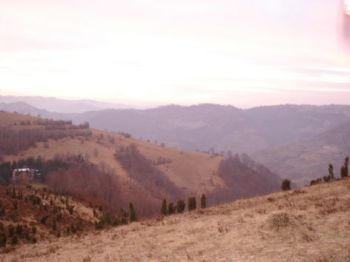
Slika17.
Ova stranica je namijenjena za Internet Explorer!!!
Ažurirano: 04/02/2008