
| Dijaloški okvir krivulja |
| Usidrene tačke |
| Okvir za ulaz i izlaz |
| Tehnika pipete |
| Tehnika kanala |
| Krivulja slobodnog oblika |
| Literatura |
Tehnika pipete
Na desnoj strani, na dnu okvira za dijalog Curves nalazi se okvir sa pipetama, koji izgleda ovako:

Ove pipete se koriste za podešavanje crnih, srednjih i bijelih tačaka tonske skale na određeno područje na slici.
Crna pipeta  nam omogućava da kada odaberemo dio slike i kliknemo na njega, taj dio slike potamni. Bijela pipeta
  ima svrhu da posvijetli odabrani dio slike.
Međutim, siva pipeta  se ponaša malo drugačije. Ona ne sijenči boju pixela u srednji ton, već neutralizira boju pixela odabranog dijela slike, istovremeno zadržavajući originalni ton.
Osim čvrstih boja, siva pipeta uopšte ne neutralizira boju, i obično postoji lagano nijansiranje.
Ako su vam zadane vrijednosti meta, dupli klik na jednu od pipeta, prikazuje vam koju boju da odaberete i onda možete definisati tačnu veličinu na koju će pipeta postaviti sliku.
Ovdje su nabrojani koraci za neutraliziranje boje na slijedećoj slici:
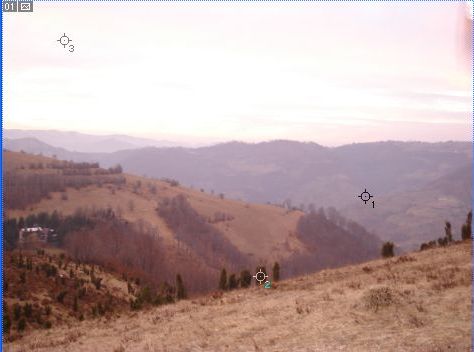 Slika12.Neprilagođena slika
Kliknite na sliku da biste vidjelI originalnu veličinu
- Najprije provjerite da li je Caps lock uključen, jer on promijeniti kursor kapaljke u metu
 .
. - Otvoriti okvir za dijalog Curves.
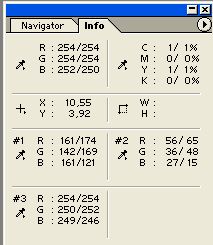
- Na slici koju želimo prilagoditi, odrediti mete, tako što držimo Alt+Shift i kliknemo na dio slike, za koji želimo da nam bude meta. Svaka slika može imati najviše 4 mete. U našem primjeru su tri mete. Dok ovo radimo najbolje bi bilo da nam je otvorena Info paleta, jer će nam ona iščitati tonske vrijednosti onog dijela slike na kojem nam se kursor nalazi.. Na taj način ćemo moći odrediti mete za svijetle, tamne i srednje tonove.
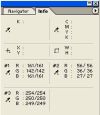 Slika13.Info paleta
Kliknite na sliku da biste vidjelI originalnu veličinu
#1,#2,#3 su zapravo naše mete, njihove vrijenosti možete vidjeti u ovoj Info paleti.
#1 ćemo koristiti za srednju pipetu, #2 za crnu pipetu, i #3 za bijelu pipetu.
- Kliknimo na bijelu kapaljku, pređimo preko okvira sa slikom i kliknimo na bijelu metu (u našem slučaju to je #3). Kada su 2 mete precizno poravnane, one će se spojiti i postati jedna.
- Ponoviti isti postupak sa crnom pipetom,klikajući na crnu metu(u našem slučaju #2).
- Isto uraditi i sa sivom pipetom, klikajući na sivu metu (u našem slučaju to #1).
Info paleta će nam sada pokazivati vrijednosti meta prije i poslije prilagodbe:
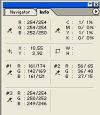 Slika14.
Kliknite na sliku da biste vidjelI originalnu veličinu
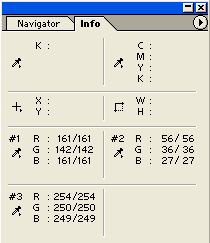
Rezultat se vidi na sljedećoj slici:
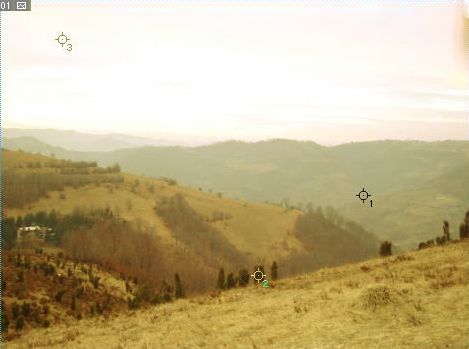 Slika15. Prilagođena slika
Kliknite na sliku da biste vidjelI originalnu veličinu
Ova slika nema drugih prilagodbi, osim prilagodbe sa pipetama. Pređite mišom preko slijedeće slike da biste vidjeli promjene koje smo napravili.
Ova stranica je namijenjena za Internet Explorer!!!
Ažurirano: 04/02/2008