Izoštravanje slike sa "Unsharp mask"
Postupak izoštravanja
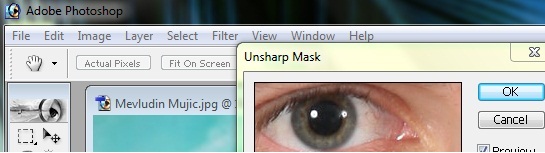
Korištenje Unsharp Mask filtra ima neka pravila. Svi Photoshop gurui imaju neke svoje recepte za primjenu. Problem je u tome što se povećanjem razlučivosti i promjenom kontrasta parametri moraju prilagođavati, pa ih je najbolje razumjeti i prilagođavati prema osobnim potrebama. U Photoshopu se Unsharp Mask može pronaći odlaskom na meni Filters-Sharpen-Unsharp Mask…
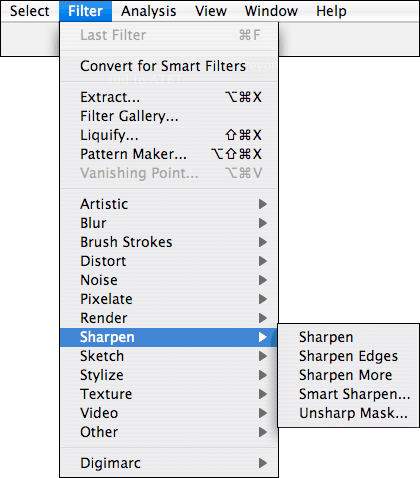
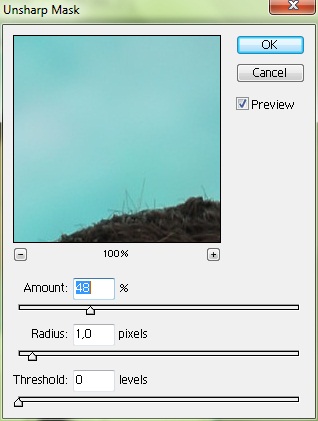
nakon čega se otvori dijaloški okvir Unsharp Mask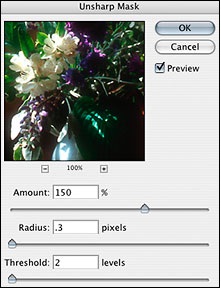
U ovom dijaloškom okviru imamo tri klizača koji nam Unsharp mask omogućava da odaberemo Amount (intenzitet izoštravanja), Radius i Threshold (prag vrijednosti).
Amount - određujemo intenzitet izoštravanja koji želimo primijeniti na sliku. Amount se izražava u procentima. On ide u vezi s Radius.
Radius – određujemo koliko piksela od kontrastne linije se posvijetljuje ili potamnjuje. Čim je veći radijus više će se piksela posvijetliti/potamniti i deblja će biti linija na kojoj se djeluje. Intenzitet izoštravanja opada s udaljenošću od linije koja se izoštrava. Radius se izražava u pikselima.
Threshold – određujemo koliko se tonalna vrijednost piksela mora razlikovati da bi se smatrao kontrastnim prijelazom i bio uključen u djelovanje filtra. Threshold se izražava u broju nivoa.
Ne postoji idealni recept za izoštravanje, no evo nekih prijedloga:
| Vrsta motiva | Amount | Radius | Threshold |
| Ljudsko lice | 130% | 0,3 – 0,5 | 0 – 3 |
| Mnoštvo finih detalja | 120 – 140% | 1 | 0 |
| Pejzaži, proizvodi široke potrošnje, interijeri i eksterijeri | 200 – 225% | 0,3 – 0,5 | 0 (veliki šum 10 – 12) |
| Građevine, kovani novac, automobili, strojevi i sl. | 60 – 70% | 2 – 4 | 0 – 3 |
| Općeniti parametri (ako nije dovoljno, ponovite filter (Ctrl+F) | 80 % | 1 | 3 – 4 |
| Internet | 200 – 400% | 0,3 – 0,5 | 0 |
Filter Unsharp mask se može primjenjivati samo na nekim dijelovima koje je potrebno izoštriti ili njime selektivno izoštravati neka područja jače, a neka slabije.