Clipping path
Welcome to my site
Retuširanje slika
Uvod
Slike se često uređuju u marketinške svrhe, jer je to inovativan i kreativan način kako doprijeti do publike. Poznata je izreka: " Slika govori više od hiljadu riječi ". Retuširanje slika omogućava brzu i efikasnu obradu slika , što ga čini najprihvatljivijim načinom za "uljepšavanje" slika.
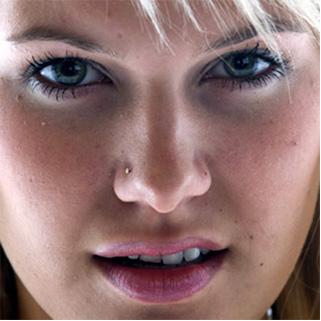
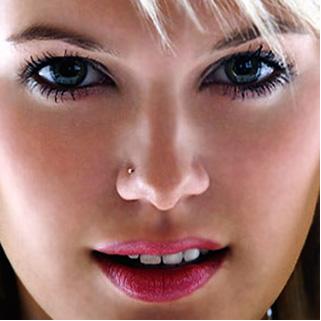
Kod obrade portretne fotografije treba biti oprezan. Fotografi često, u dobroj namjeri da lice modela izgleda što ljepše, pretjeraju s obradom, pa je krajnji rezultat njihovog rada plastično, ispeglano lice koje nema teksturu kože.
Gore je pokazan primjer slike prije i poslije retuširanja portreta u kojem su zadržane sve bitne karakterne crte lica. Cilj je fotografiju obraditi, a da vaše kolege ostanu u uvjerenju kako obrade zapravo uopće nema.
Opis nacina upotrebe alata
Pokazat ćemo vam jedan od načina osnovnog retuširanja portreta u kojem ćemo zadržati sve bitne crte lica, odnosno karakteristike koje čine tu osobu. Cilj je fotografiju obraditi, a da vaše kolege ostanu u uvjerenju kako obrade zapravo uopće nema.
Koristit ćemo, naravno, Adobe Photoshop, a retuširanje lica napravit ćemo pomoću samo jednog alata – Patch tool.
Otvorite fotografiju svog omiljenog portreta u Photoshopu. Prva stvar koju ćemo napraviti je dupliciranje layera, kako bi samu manipulaciju fotografije radili na tom odvojenom layeru. Na taj način originalni izgled fotografije, koji možemo korisiti za usporedbu učinjene razlike, uvijek ostaje na dnu layer palete.
(Ako unutar Photoshopa ne vidite layer paletu – pritisnite F7 tipku ili iz izbornog menija odaberite „window / layers“)
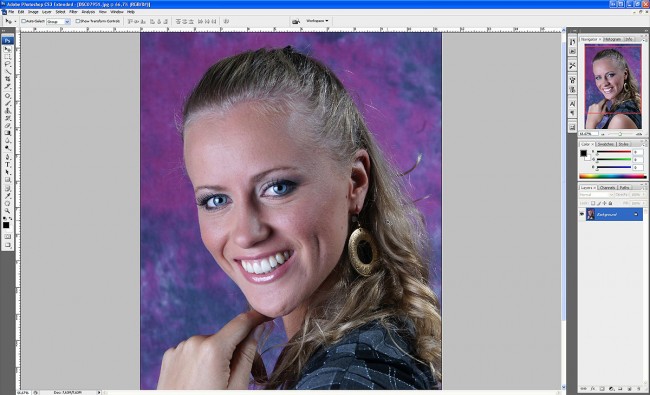
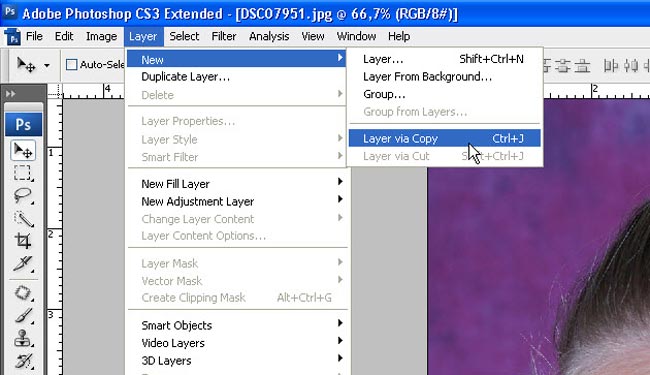
Dupliciranje layera možete izvesti na razne načine. Npr. u izbornom meniju – „layer – new – layer via Copy“.
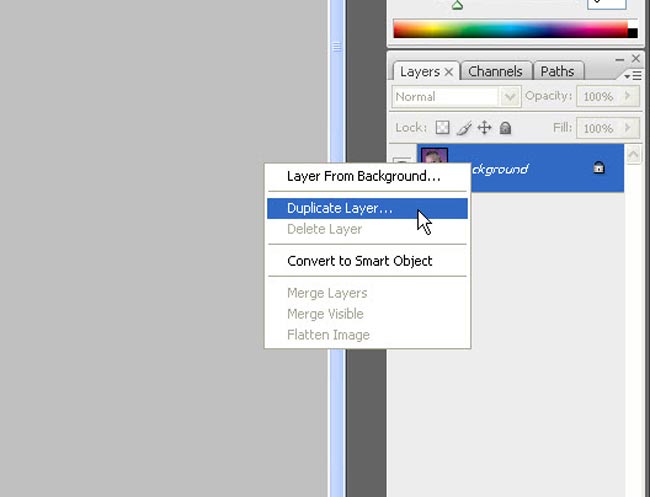
Još jedan od načina dupliciranja layera – desnim klikom miša na „backgorund“ layer otvorite izbornik i odaberite „Duplicate layer“.
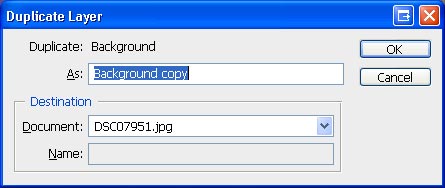
Nakon toga će se pojaviti mali prozor na kojem jednostavno odaberite gumb „OK“.
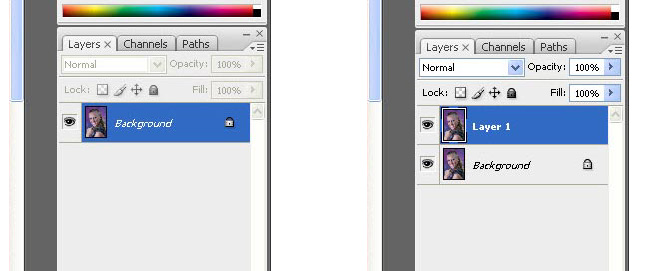
Na layer paleti pojavit će se novi layer, identična kopija Backgorund layera.
Svakako se uvjerite da je gornji layer označen (u našem slučaju označen plavom bojom).
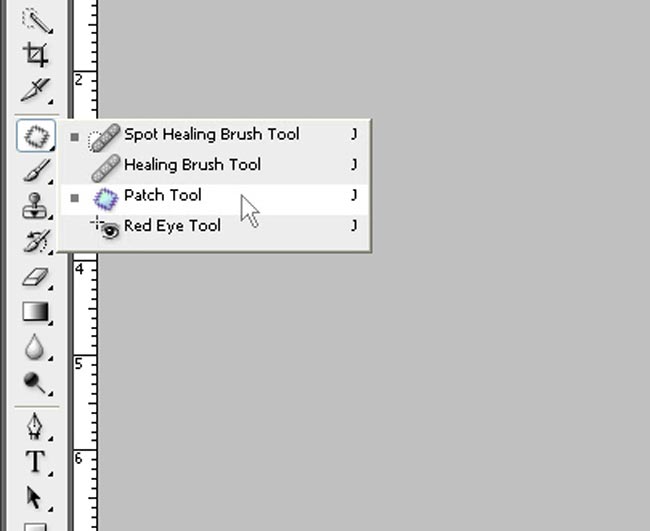
Na glavnoj alatnoj traci odaberite Patch tool.
Uvjerite se da su vam postavke Patch tool alata (ispod izbornog menija) postavljene na sljedeće postavke:
Označen je „Source“, a opcija “transparent” isključena.

Na našoj fotografiji pokušat ćemo ublažiti podočnjake. Pomoću alata Patch tool napravit ćemo selekciju oko detalja koje želimo ublažiti.
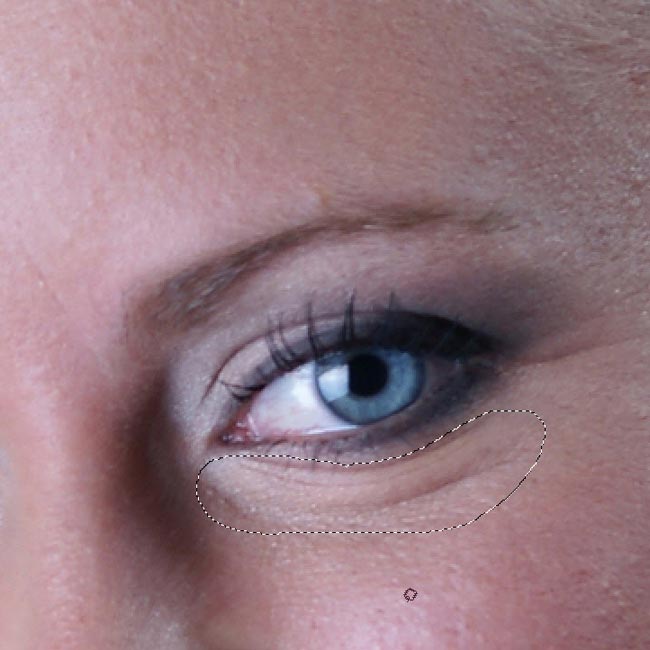
Zatim ćemo tu selekciju doslovce „odvući“ na područje lica na kojem imamo lijepe detalje kože.
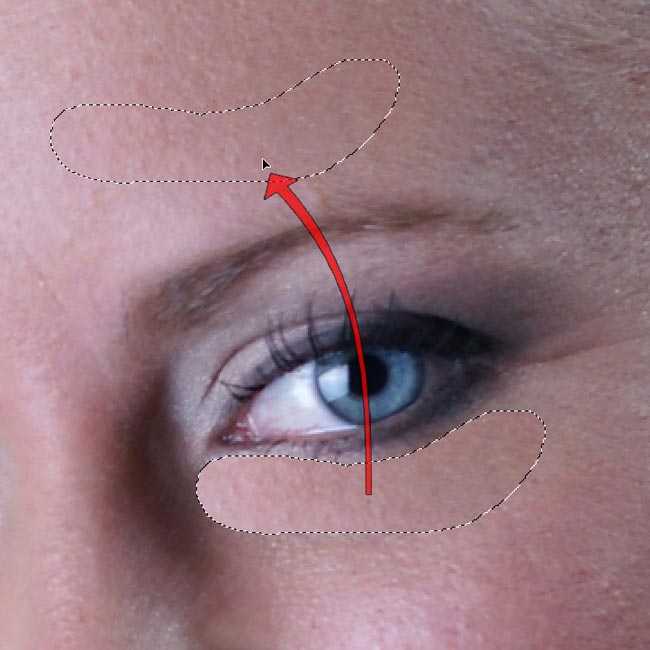
Patch tool nam je prenio detalje i u potpunosti sakrio podočnjak.
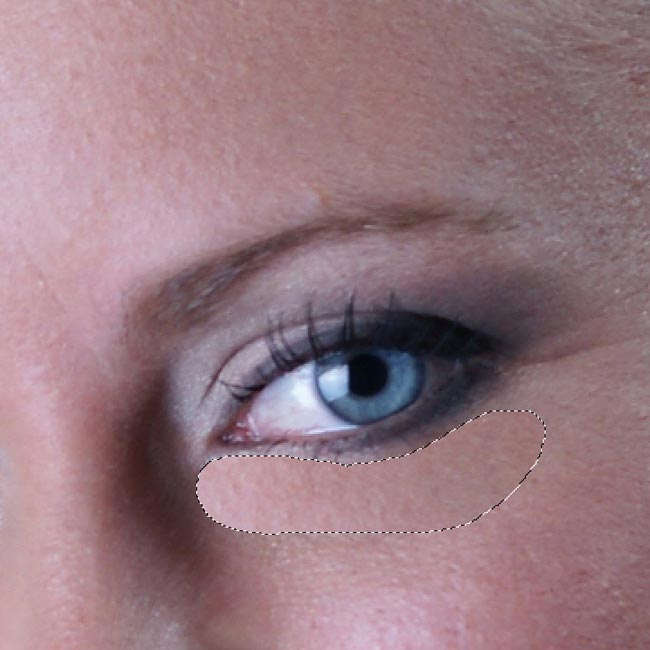
U ovom trenu valja biti oprezan – selekcija i dalje mora biti prisutna na fotografiji!
Sada u izbornom meniju odaberite „Edit / Fade Patch Selection…“
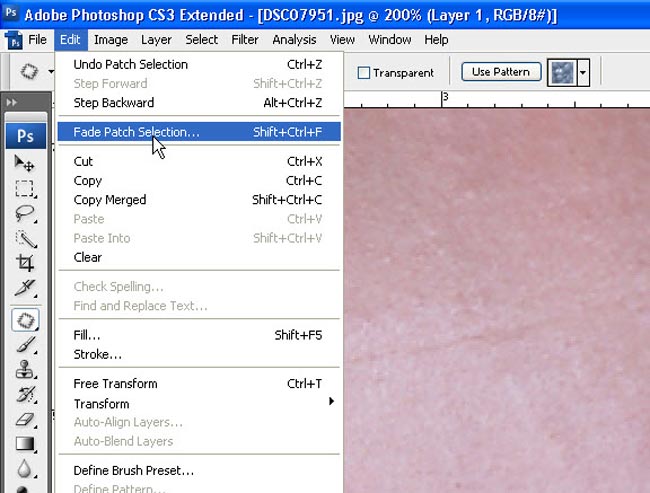
Na ekranu će se pojaviti mali prozorčić za upravljanje „Fade“ opcijom. Tim alatom podešavate vidljivost zadnje učinjene radnje u Photoshopu. U našem slučaju, ublažiti ćemo učinak Patch toola i vratiti detalje crta lica. Odabrali smo vrijednost od 30%.
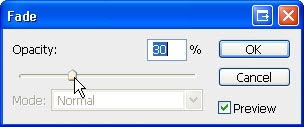
Nakon što na Fade prozorčiću stisnete dugme „OK“, možete provjeriti koliko ste zadovoljni učinjenom korekcijom.
Na layer paleti kliknite na malu ikonicu nacrtanog oka, pored gornjeg layera (Layer 1), kako bi vidjeli donji layer i usporedili razliku.
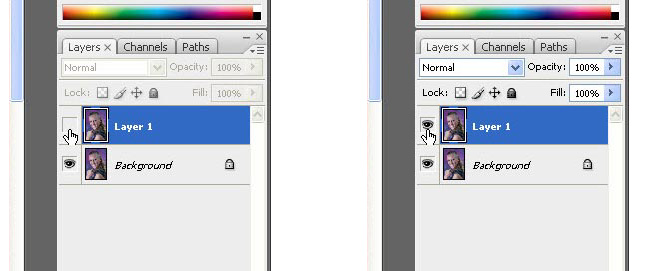
Ako ste zadovoljni učinjenim – nastavimo dalje!
Selektirali smo izražajnu crtu lica na obrazu modela.
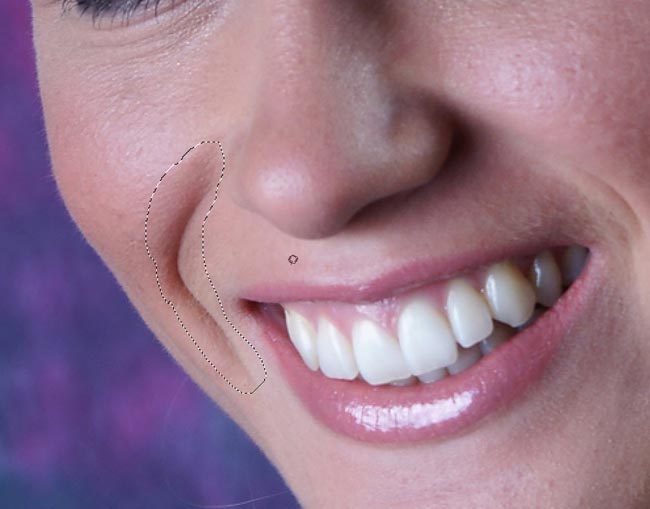
Ponovno odvlačimo selekciju na „čisti“ dio lica, kako bi dobili uzorak kože.
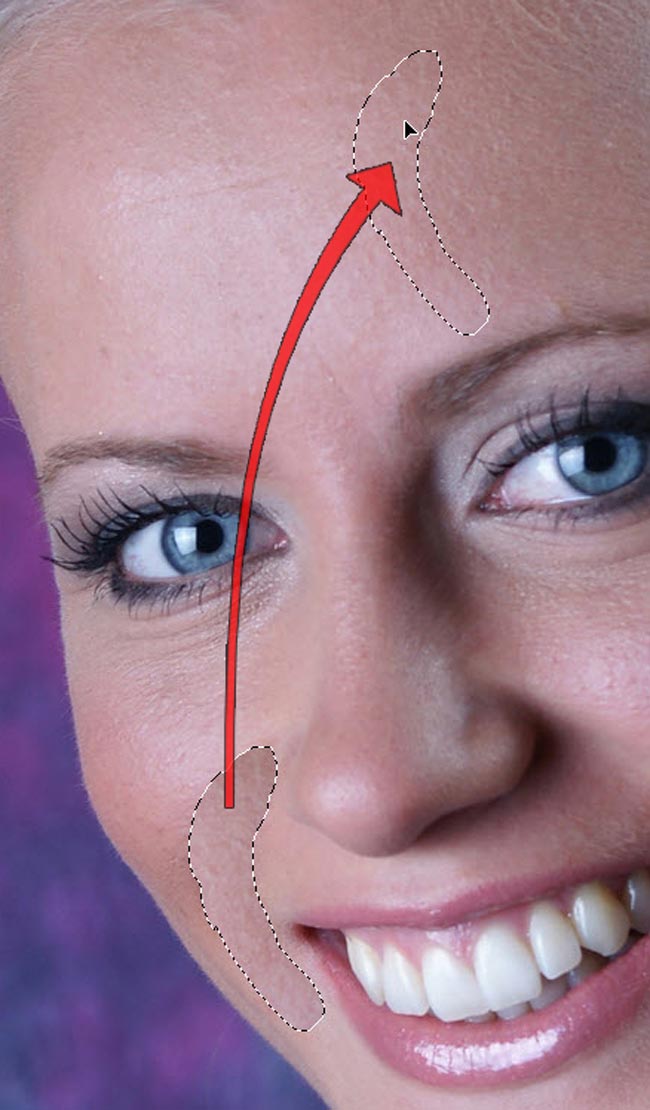
Opet, u izborniku Edit odabiremo Fade opciju, na kojoj ovaj put odabiremo vrijednost od 40%.
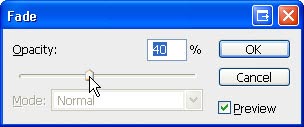
Cilj nam je ponovno bio umanjiti vidljivost izražajne crte lica.
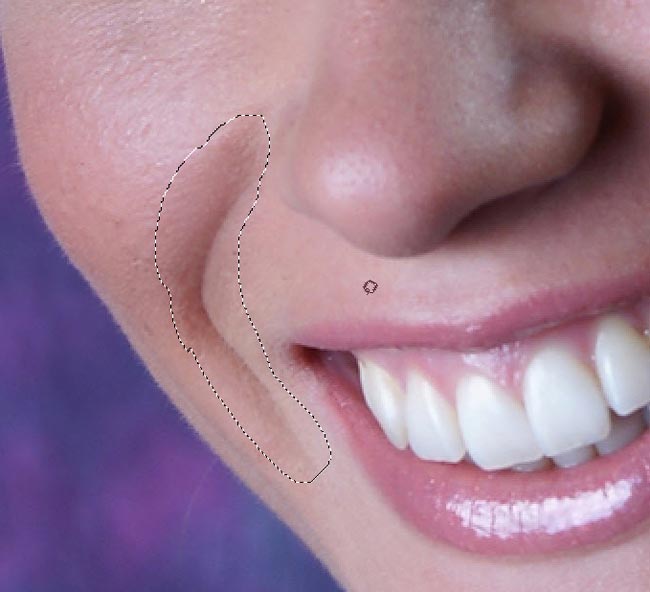
Poigrajte se sa svojim portretima i pokušajte modelima sa fotografija “uljepšati” lice, ali pripazite da ne pretjerate u obradi. Napominjemo da je cilj ovakve obrade dobiti portret na kojem se neće primijetiti obrada u Photoshopu.
Rezultat:
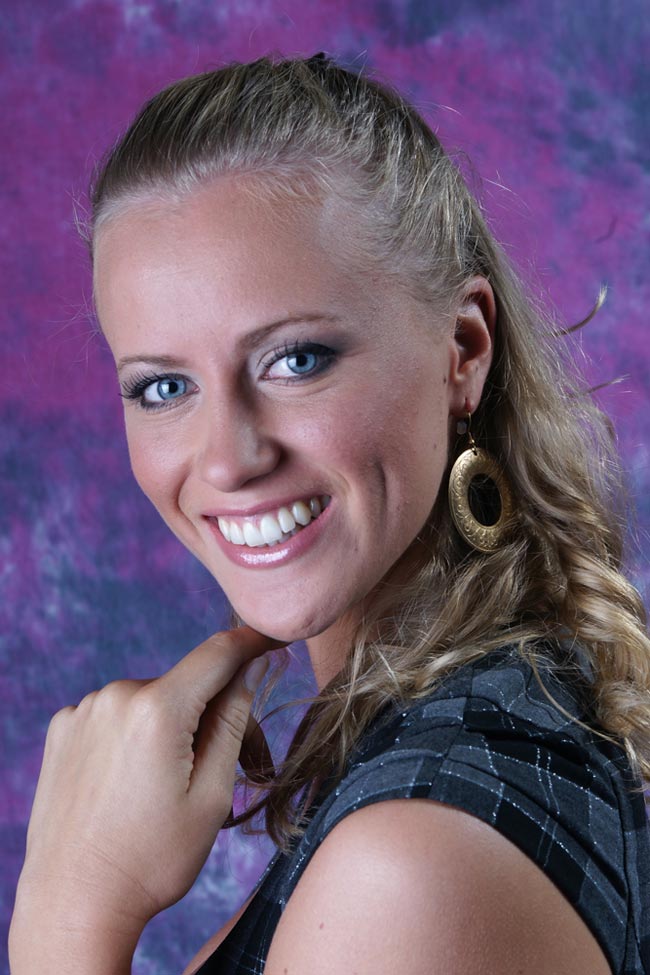
Pređite mišem preko slike da vidite razliku između retuširane fotografije i originala.