Clipping path
Welcome to my site
Uvod
Postoje tri načina pravljenja putanja:
- pravljenje putanje od postojeće selekcije
- pravljenje putanje ručno, alatkom Pen
- pravljenje putanje korištenjem alatki za oblike (shape)
Općenito
Putanje nacrtane alatkama Pen
Ako je slika koju obrađujemo takva da je pravljenje selekcije teško ili zahtijeva previše posla, možemo koristiti alatku Pen da svojeručno nacrtamo putanju. Pored standardne alatke Pen koje služe za crtanje linija i dodavanje ili uklanjanje tačaka, Photoshop ima i dvije dodatne alatke Pen. Alatka Magnetic Pen (magnetno pero) znatno olakšava crtanje putanje oko složenog objekta. Druga dodatna alatka, Freeform Pen, omogućava da nacrtamo bilo kakvu vrstu linije – pravu, krivu, vijugavu – i da je pretvorimo u putanju.
Pravljenje putanje od postojeće selekcije
U zavisnosti od slike na kojoj radimo, pravljenje selekcije i njeno pretvaranje u putanju može biti najlakši i najbrži način za izradu putanje.
Selekciju možemo napraviti mnogim alatkama.
Ponekad moramo kombinirati i više alatki da bi dobili željenu selekciju. U tom slučaju moramo držati tipku Shift dok radimo sa novom alatkom
Drugi dio zadatka je pretvaranje selekcije u putanju.
Opis nacina upotrebe alata
To činimo u slijedećim koracima:
- provjerimo da li je vidljiva paleta Paths. Ako nije izaberemo Windows > Paths
- iz skrivenog menija palete, u gornjem desnom uglu, izaberemo opciju Make
Work Path
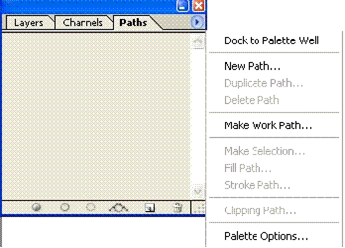
3. u okviru za dijalog Make Work Path postoji samo jedan parametar koji moramo podesiti – Tolerance.
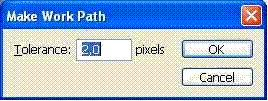
On određuje koliko blizu Photoshop prati obris selekcije pri formiranju putanje. Što je manja tolerancija putanja će biti preciznija. Vrijednost tolerancije 1 pixel daje zadovoljavajuće rezultate.
4.Putanja se istovremeno pojavljuje i na paleti Paths. Photoshop joj dodijeljuje naziv Work Path (radna putanja). Putanju možemo preimenovati tako što uradimo dva klika nakon kojih dobijemo okvir za dijalog Save Path. Ovo nije obavezno, ali je poželjno jer ako je ime ostalo Work Path desiće se jedna od dvije slijedeće stvari:
- ukoliko je radna putanja još aktivna kad pokušamo napraviti slijedeće i ona će joj biti dodijeljena kao potputanja
- ako nije aktivna nova putanja će je zamijeniti i nećemo je moći koristiti.
Postoji još jedan način pravljenja putanje od selekcije. Napravimo selekciju, a zatim pritisnemo dugme Make Work Path na dnu palete Paths. Photoshop automatski pravi putanju koriste i aktivnu vrijednost parametraTolerance.
Primjer korištenja alatke Pen
- Otvorimo novi dokument (platno) Photoshopa, dovoljno veliko da radimo u njemu
- Izaberemo alatku Pen u kutiji sa alatkama (izgleda kao vrh klasičnog pera). Paleta Paths treba da bude otvorena.
- Napravimo početnu tačku negdje u blizini lijeve strane. Photoshop odmah generiše radnu putanju na paleti Paths. Možemo odmah odrediti ime putanje.
- Da bi napravili pravu liniju pomjerimo kursor i pritisnemo na drugom mjestu (ne treba držati pritisnutom tipku miša). Na ovaj način smo upravo napravili ugaonu tačku (corner point), što zna i da Photoshop spaja te dvije tačke pravom linijom.
- Da bi nastavili putanju recimo krivom linijom postavimo kursor na novo mjesto (npr. desno i ispod), a zatim držimo pritisnutu tipku miša i povućemo u stranu. Kriva će mijenjati oblik dok povlaćimo miša. Na ovaj način smo napravili glatku tačku (smooth point), što zna i da Photoshop crta glatku krivu na mjestu gdje se susreću dva zakrivljena segmenta linije.
Pri pravljenju glatkih tačaka u svakoj od njih se pojavljuju dvije ručice (handles). One se koriste za naknadnu promjenu ugla i pravca nacrtane krive.
Ugaone tačke – bez obzira na vrstu linije koja stiže u ugaonu tačku rezultat je uvijek ugao, a ne kriva. Ako u ugaonu tačku dolazi zakrivljena linija ugao linije je određen glatkom tačkom na njenom drugom kraju.
Ako hoćemo da ograničimo uglove spajanja na 90 ili 45 stepeni to postižemo držanjem tipke Shift dok crtamo tačku.
Glatke tačke uvijek pokušavaju da naprave najglađu moguću krivu između dvije linije koje se susreću.
Po potrebi se može nacrtati i kriva koja se zove oštra kriva (sharp curve). Ona izgleda kao par lukova ili gornja polovina srca ili loše nacrtan galeb.
To činimo u slijedećim koracima:
- Nacrtamo početnu tačku putanje.
- Nacrtamo jednu glatku tačku da bi dobili jednu krivu.
- Postavimo pokazivač miša tačno iznad glatke tačke koju smo nacrtali, držimo pritisnut taster Alt i povlačimo miša sa pritisnutom tipkom u pravcu prevojne tačke nove krive. Pustimo taster Alt, a zatim i taster miša. ´
- Postavimo kursor tamo gdje želimo da se kriva završi i povućemo miša u suprotnom pravcu od onoga u prethodnom koraku.
To činimo u slijedećim koracima:
- Nacrtamo početnu tačku putanje.
- Nacrtamo jednu glatku tačku da bi dobili jednu krivu.
- Postavimo pokazivač miša tačno iznad glatke tačke koju smo nacrtali, držimo pritisnut taster Alt i povlačimo miša sa pritisnutom tipkom u pravcu prevojne tačke nove krive. Pustimo taster Alt, a zatim i taster miša. ´
- Postavimo kursor tamo gdje želimo da se kriva završi i povućemo miša u suprotnom pravcu od onoga u prethodnom koraku.
oštra tačka
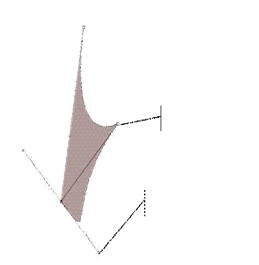
Prikaz putanje
Postoji opcija – Rubber Band - koja nam može mnogo pomoći pri crtanju tačaka i linija. Pristupamo joj tako što izaberemo traku Pen a zatim na traci opcija pritisnemo strelicu prema dole pored niza ikonica alatki. Aktiviranje ove opcije omogućuje da na ekranu vidimo linije i tačke i prije nego što smo ih nacrtali.
Završavanje putanje
Da bismo završili putanju imamo dvije mogućnosti:
- da zatvorimo putanju povezivanjem krajnje ta ke sa početnom,
- da ostavimo putanju otvorenom.
Zatvorena putanja (closed path) nema ni početak ni kraj, što zna i da smo napravili petlju.
Da bismo zatvorili putanju činimo slijedeće korake:
- Za crtanje putanje koristimo proizvoljne tačke.
- Kad crtamo posljednju tačku postavimo kursor iznad početne tačke. Pojaviće se kružić pored alatke Pen.
- Pritisnemo taster miša da bi nacrali posljednju ugaonu tačku (završnu krivu).
Otvorena putanja (open path) ima i početak i kraj. Da bismo završili otvorenu putanju činimo slijedeće korake:
- Nacrtamo putanju korištenjem proizvoljnih tačaka.
- Kada nacrtamo posljednju tačku, pritisnemo alatku Pen u kutiji sa alatkama.
Sve putanje se u stvari sastoje od niza potputanja, koje je napravio Photoshop. Međutim, sa stanovišta korisnika one se ponašaju kao jedna putanja. Treba zapamtiti da putanja nije dio slike. Drugim riječima kada crtamo putanje ne mijenjamo originalnu sliku. Ona nam pomaže da obrađujemo sliku.