Općenit
Clipping path
Clipping path je vektorska putanja koja dozvoljava da dio slike bude vidljiv, dok je preostali dio slike skriven. Ona je, ustvari, vektorski ekvivalent Photoshop maski. Da bi pokrili dio slike, tako npr. pozadinu kreiramo pomoću clipping path ( isijecajući putanju). Dva načina za kreiranje i upotrebu clipping patha su embedded path(ugradene putanje) i alpha kanal.
EPS, TIFF, PICT I PNG su neki od grafičkih formata koji podržvavaju ugrađene putanje ili alpha kanal, pri čemu se najviše koriste EPS I TIFF format. Kod otvaranja clipping patha u Photoshopu ne možemo vidjeti efekat koji postižemo isijecajućom putanjom. Treći način na koji bi mogli izvesti istu radnju je korištenje programa kao sto su Adobe INDesing ili QuarkXPress.
Ugrađene putanje su vektorske maske ili selekcije koje razdvajaju dijelove slike. Putanje se mogu izvesti kao clipping path u druge aplikacije. EPS format podržava ugrađene putanje.
Alfa kanal je bitmap maska sa korištenjem providnosti. Oni sadrže i providna i neprovidna područja slike. TIFF format podržava i ugrađene putanje i korištenje alfa kanala.
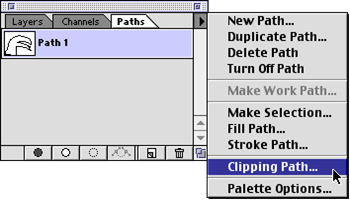
Pretvaranje putanje Photoshopa u clipping path izvodimo izborom istoimene opcije na paleti Path.
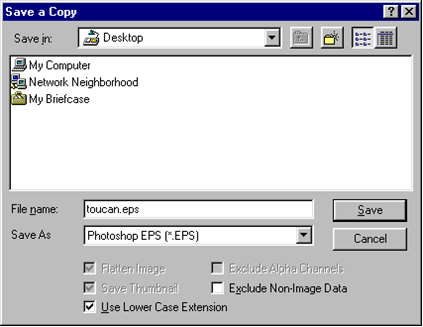
Da bi putanju izveli u neku drugu aplikaciju iz Photoshopa moramo je spremiti u ESP formatu.
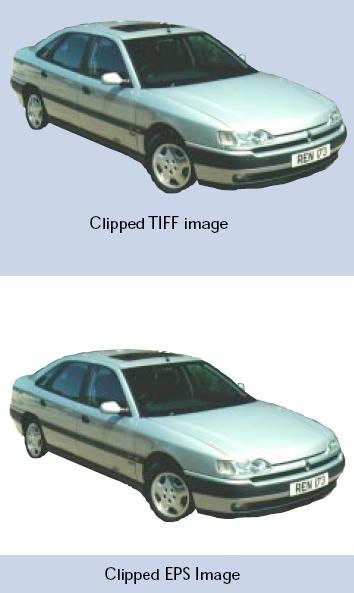
Opis nacina upotrebe alata
Primjer
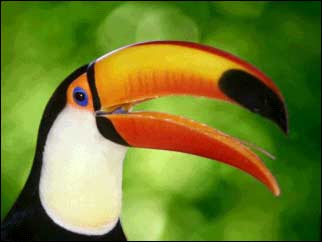
Ispod je slika papagaja . Iz slike sječemo papagaja, a zatim joj dodijeljujemo neku novu pozadinu.
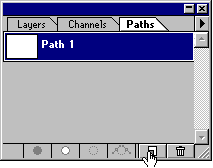
Prvo ćemo koristiti Pen alatku da bi iscrtali putanju. Otvorimo paletu Paths i pritisnemo ikonu New Path.
Nakon toga crtamo putanju koristeći pero, uz što manje tačaka, koliko je to moguće.
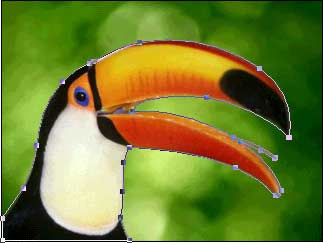
Dakle, iscrtali smo unutrasnju i vanjsku putanju. Sama putanja papagaja izgleda kao na slici ispod:
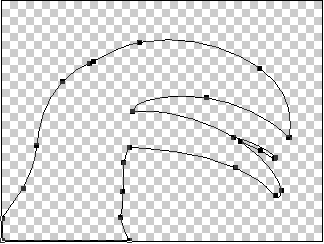
Photoshop dopusta da se više putanja koristi u datoteci, ali samo jedna može biti isjecajuća (Clipping path). Selektujmo je i na meniju Path izaberimo opciju Clipping Path.
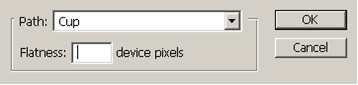
U dijalog prozoru “Path 1” je izabrana kao isjecajuća putanja. Vrijednost parametra Flatness određuje koliko precizno će putanja pratiti krivu. Manja vrijednost daje precizniju putanju.
Sljedeće što je potrebno uraditi je da snimimo kopiju datoteke u Photoshopovom EPS formatu.
Ispod je prikazan efekat putanje koja sječe. EPS datoteka koja se štampa (izvozi) slična je PostScript pisaču. Da bi vidjeli efekat na ekranu potrebno je otvoriti EPS datoteku u nekom grafičkom programu kao sto su Adobe Ilistrator, CorelDRAW ili Macromedia Freehand ili izvesti EPS datoteku u page layout program kao što je QuarkXPress ili Adobe PageNaker ili pretvoriti EPS pomoću Adobe Acrobat Distillera i vidjeti rezultat u PDF formatu uz pomoć Acrobat Readera.
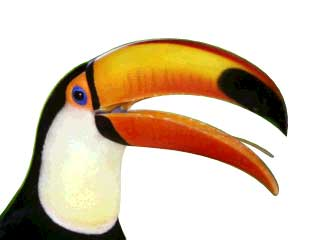
(Napomena: Ako otvorimo EPS datoteku u Adobe Photoshopu ne možemo vidjeti efekat postignut sa Clipping path.)
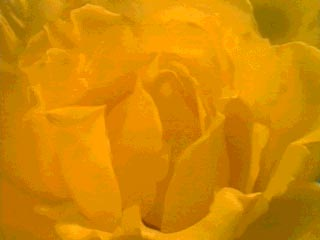
Uzimamo drugu sliku za pozadinu tj. pozadinu uzimamo po svojoj volji.
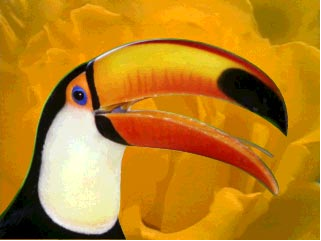
Nakon što nalijepimo EPS sliku papagaja na drugu pozadinu to izgleda ovako:
Primjena
Zašto koristiti clipping path za uklanjanje pozadine?
Postoji mnogo razloga zašto clipping path se koristi za uklanjanje pozadine slike i danas u foto industriji nalazi veliku primjenu. Neki od razloga su:
1. Prvo je u pitanju kvaliteta. Ne postoji druga opcija koja može pokazati rezultate bolje ili iste kvalitete od onih koje su nacrtane clipping path alatom-olovkom .
2. Clipping path se može primijeniti na gotovo sve vrste formata, uključujući JPG format datoteke, a također se mogu smjestiti te datoteke izravno u npr. InDesign,čime se smanjuje veličina datoteke.
3. U vrlo kratkom vremenu sticanjem određenog iskustva, gotovo svako može vrlo uspješno, koristeći alat olovku , postići vrhunski kvalitet za uređivanje fotografija.
4. Clipping path omogućava uređivanje fotografije u vrlo kratkom vremenskom periodu sa jednostavnom upotrebom istog alata-olovke.
5. Ravnanje rubova se također može postići za fotografije koje imaju neravne rubove.
6.Clipping path predstavlja jedan od najbržih i najjednostavnijih načina za uređivanje slika.